如何使用 CrystalDiskMark
按以下步骤运行磁盘测速并理解结果。
最后更新:2025 年 3 月。
开始前
关闭会大量占用磁盘的其他程序(多标签页浏览器、下载工具、备份软件、杀毒扫描等),以保证结果稳定。确保待测驱动器有足够可用空间——至少等于你将选择的测试大小(例如 1 GiB 测试需 1 GiB 可用空间)。本地盘建议以管理员身份运行 CrystalDiskMark,可避免“拒绝访问”错误;网络盘请以标准用户运行,这样盘符才会出现在列表中。更多说明见常见问题中的管理员与标准用户及测速失败解决办法。
如何开始测速
-
1
选择测试次数。默认为 5,可选 1–9。次数越多平均值越稳定,但耗时更长。
-
2
选择测试大小。可选:16MiB、32MiB、64MiB、128MiB、256MiB、512MiB、1GiB、2GiB、4GiB、8GiB、16GiB、32GiB、64GiB。默认为 1GiB。慢速存储(如 U 盘)建议选较小大小。
-
3
选择测试驱动器。选择盘符(C:\、D:\ 等)。测网络盘时请以标准用户运行 CrystalDiskMark(UAC 选“否”),不要以管理员运行。
-
4
点击“全部”(或其它按钮)开始测速。“全部”会运行完整测试集;也可单独运行某一项测试。
主界面
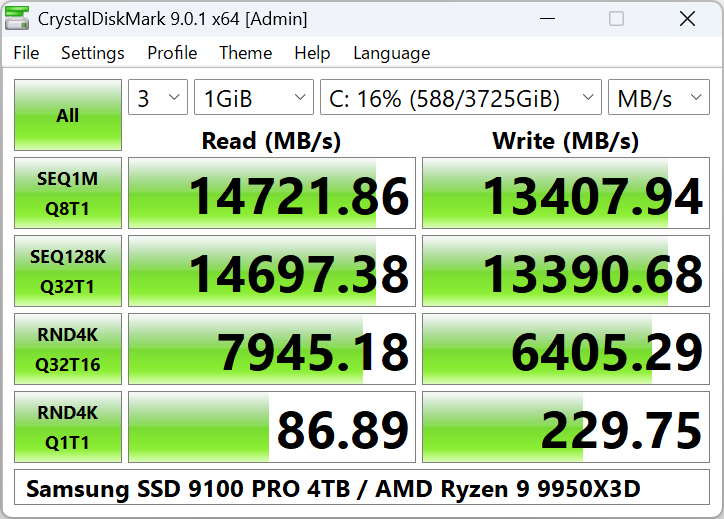
主界面:测试次数、测试大小、驱动器、全部/单项测试按钮。
测试设置
可通过设置(如“设置”或齿轮图标)修改块大小、队列、线程等。这些会影响测速对磁盘的压力,便于与其他工具或实际负载对比。
测试单位
结果可显示为:
- MB/s – 兆字节/秒(1 MB/s = 1,000,000 字节/秒)
- GB/s – 吉字节/秒
- IOPS – 每秒 I/O 操作数
- μs – 平均延迟(微秒)
CrystalDiskMark 使用的单位
- • 1 GB = 1000 MB = 1000×1000 KB = 1000×1000×1000 B(十进制)
- • 1 GiB = 1024 MiB = 1024×1024 KiB = 1024×1024×1024 B(二进制)
测试配置:峰值、真实世界、演示
CrystalDiskMark 提供多种测速配置,可从菜单或配置选择器切换。
峰值(默认)
针对最大吞吐优化,常用较大队列深度、顺序访问等设置,得到较高 MB/s。适合对比“最佳情况”与标称规格。
真实世界
模拟更典型的读写混合、不同块大小等负载。数值通常低于峰值,但更接近日常使用表现。
演示
较短或简化的测试,适合快速演示或不需要完整精度时。结果不能直接与完整峰值/真实世界对比。
理解结果
测速结束后会看到多列多行数字。每行对应一项测试(如顺序读、随机 4K 写),数值一般为各次运行的平均值(或最后一次,视显示而定)。
- SEQ1M Q8T1 / SEQ1M Q1T1 – 顺序 1 MiB 块,队列 8 线程 1 与队列 1 线程 1。典型的“标题”顺序速度。
- RND4K Q32T1 / RND4K Q1T1 – 随机 4 KiB,队列 32 与队列 1。对系统与程序响应很重要。
- Mix – 读写混合负载,便于接近真实场景的对比。
可通过程序菜单将结果复制到剪贴板或另存为图片,便于分享或记录。
结果在实际中的含义
顺序速度高(如 3000+ MB/s)表示大文件传输快,适合视频剪辑、游戏安装、大备份。随机 4K 高则系统与程序更“跟手”。若一项高一项低,说明磁盘可能偏向某一类负载。对比两块盘时,务必使用相同的 CrystalDiskMark 设置(测试大小、次数、配置)以及相同主版本。
技巧与建议
- 关闭占用高的程序 – 其它磁盘活动会拉低或波动结果。测速时关闭浏览器、下载、备份等。
- 对比时用相同设置 – 对比两块盘时,使用相同测试大小、次数和配置(如峰值、1 GiB、5 次)。
- SSD 磨损 – 测速会写入大量数据。若在意寿命,不要对 SSD 频繁长时间跑测速;偶尔跑几次没问题。
- 网络盘 – 以标准用户运行(UAC 选否),不要以管理员运行,网络盘才会显示。见常见问题。