Comment utiliser CrystalDiskMark
Suivez ces étapes pour lancer un test de disque et interpréter les résultats.
Dernière mise à jour : mars 2025.
Avant de commencer
Fermez les autres programmes qui sollicitent fortement le disque (navigateurs avec beaucoup d'onglets, gestionnaires de téléchargement, logiciels de sauvegarde, analyses antivirus). Les résultats resteront ainsi cohérents. Vérifiez que le disque à tester a assez d'espace libre — au moins autant que la taille de test choisie (ex. 1 Gio libre pour un test de 1 Gio). Pour les disques locaux, lancer CrystalDiskMark en tant qu'administrateur évite les erreurs « accès refusé » ; pour les lecteurs réseau, lancez en utilisateur standard pour que le lecteur apparaisse dans la liste. Voir la FAQ pour administrateur ou utilisateur standard et test échoué.
Comment lancer un test
-
1
Choisir le nombre de passages. Par défaut 5 ; vous pouvez choisir 1 à 9. Plus de passages donnent des moyennes plus stables mais prennent plus de temps.
-
2
Choisir la taille du test. Options : 16 Mio, 32 Mio, 64 Mio, 128 Mio, 256 Mio, 512 Mio, 1 Gio, 2 Gio, 4 Gio, 8 Gio, 16 Gio, 32 Gio, 64 Gio. Par défaut 1 Gio. Pour un stockage lent (ex. clé USB), utilisez une taille plus petite.
-
3
Choisir le lecteur à tester. Sélectionnez la lettre de lecteur (C:\, D:\, etc.). Pour tester un lecteur réseau, lancez CrystalDiskMark en utilisateur standard (UAC : Non), pas en administrateur.
-
4
Cliquez sur « Tout » (ou un autre bouton) pour lancer le test. « Tout » exécute la série complète ; vous pouvez aussi lancer des tests individuels.
Fenêtre principale
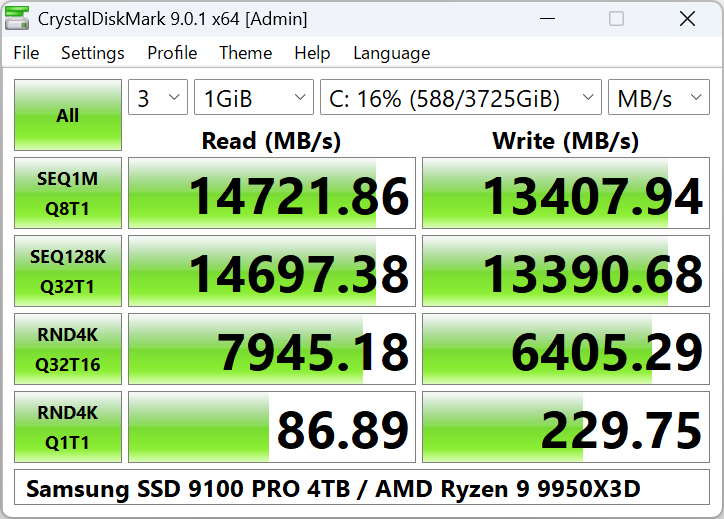
Fenêtre principale : Nombre de passages, Taille du test, Lecteur et boutons Tout / tests individuels.
Paramètres du test
Vous pouvez modifier la taille de bloc, la file d'attente et les threads dans les paramètres (ex. « Paramètres » ou icône engrenage). Cela influence la charge appliquée au disque et permet de comparer avec d'autres outils ou des usages réels.
Unités du test
Les résultats peuvent être affichés en :
- Mo/s – Mégaoctets par seconde (1 Mo/s = 1 000 000 octets/s)
- Go/s – Gigaoctets par seconde
- IOPS – Opérations d'E/S par seconde
- μs – Latence moyenne en microsecondes
Unités utilisées par CrystalDiskMark
- • 1 GB = 1000 MB = 1000×1000 KB = 1000×1000×1000 B (décimal)
- • 1 GiB = 1024 MiB = 1024×1024 KiB = 1024×1024×1024 B (binaire)
Profils de test : Pic, Monde réel, Démo
CrystalDiskMark propose différents profils de mesure. Vous pouvez les changer depuis le menu ou le sélecteur de profil.
Pic (par défaut)
Optimisé pour un débit maximal. Utilise des réglages qui donnent souvent les plus hauts Mo/s (ex. file d'attente plus grande, accès séquentiel). Utile pour comparer les performances « meilleur cas » et les specs annoncées.
Monde réel
Utilise des charges qui imitent un usage plus typique (lecture/écriture mixte, tailles de bloc variées). Les valeurs sont en général plus basses qu'en Pic mais reflètent mieux le comportement du disque au quotidien.
Démo
Exécution plus courte ou simplifiée, pratique pour des démos rapides ou quand une précision maximale n'est pas nécessaire. Les résultats ne sont pas directement comparables aux tests Pic ou Monde réel complets.
Comprendre les résultats
À la fin du test, des colonnes et lignes affichent des nombres. Chaque ligne correspond à un test (ex. Lecture séquentielle, Écriture aléatoire 4 K), et la valeur est en général la moyenne des passages (ou le dernier, selon l'affichage).
- SEQ1M Q8T1 / SEQ1M Q1T1 – Bloc séquentiel 1 Mio, file 8 thread 1 et file 1 thread 1. Débit séquentiel « phare » typique.
- RND4K Q32T1 / RND4K Q1T1 – Aléatoire 4 Kio, file 32 et file 1. Important pour la réactivité du système et des applications.
- Mix – Charge mixte lecture/écriture. Utile pour une comparaison proche du réel.
Vous pouvez copier les résultats dans le presse-papiers ou les enregistrer en image depuis le menu du programme pour partage ou documentation.
Interpréter les résultats en pratique
Des valeurs séquentielles élevées (ex. 3000+ Mo/s) indiquent que le disque transfère rapidement les gros fichiers — utile pour le montage vidéo, l'installation de jeux et les grosses sauvegardes. Des valeurs aléatoires 4 K élevées donnent un Windows et des lancements d'applications plus réactifs. Si une valeur est haute et l'autre basse, le disque peut être optimisé pour un type de charge. Pour comparer deux disques, utilisez toujours les mêmes réglages CrystalDiskMark (taille du test, nombre de passages, profil) et de préférence la même version majeure du programme.
Conseils et bonnes pratiques
- Fermer les applications lourdes – Une autre activité disque peut baisser ou faire varier les résultats. Fermez navigateurs, téléchargements et outils de sauvegarde pendant le test.
- Mêmes réglages pour comparer – Pour comparer deux disques, utilisez la même taille de test, le même nombre de passages et le même profil (ex. Pic, 1 Gio, 5 passages).
- Usure SSD – Le test écrit beaucoup de données. Ne le lancez pas en continu sur les SSD si l'endurance vous préoccupe ; quelques passages de temps en temps suffisent.
- Lecteurs réseau – Lancez en utilisateur standard (UAC Non), pas en administrateur, pour que les lecteurs réseau s'affichent. Voir la FAQ.