CrystalDiskMark の使い方
ディスクベンチマークの実行手順と結果の見方を説明します。
最終更新:2025年3月。
開始前に
ディスクを多用する他のプログラム(タブの多いブラウザ、ダウンロードマネージャー、バックアップソフト、ウイルススキャンなど)は終了してください。結果が安定します。テストするドライブに十分な空き容量があることを確認してください。選択するテストサイズ以上(例:1 GiB テストなら 1 GiB 以上)必要です。ローカルドライブでは管理者として CrystalDiskMark を実行すると「アクセス拒否」を避けられます。ネットワークドライブの場合は標準ユーザーで実行し、ドライブが一覧に表示されるようにしてください。よくある質問の管理者と標準ユーザーおよびベンチマーク失敗の対処も参照してください。
ベンチマークの開始方法
-
1
テスト回数を選ぶ。デフォルトは5回。1〜9回から選択できます。回数を増やすと平均は安定しますが時間がかかります。
-
2
テストサイズを選ぶ。16MiB、32MiB、64MiB、128MiB、256MiB、512MiB、1GiB、2GiB、4GiB、8GiB、16GiB、32GiB、64GiB から選択。デフォルトは 1GiB。遅いストレージ(USB フラッシュなど)では小さめにしてください。
-
3
テストドライブを選ぶ。ドライブレター(C:、D: など)を選択。ネットワークドライブをベンチマークする場合は、CrystalDiskMark を標準ユーザーで実行してください(UAC:いいえ)。管理者として実行しないでください。
-
4
「All」(または他のボタン)をクリックしてベンチマークを開始。「All」は全テストを実行。個別テストも実行できます。
メインウィンドウ
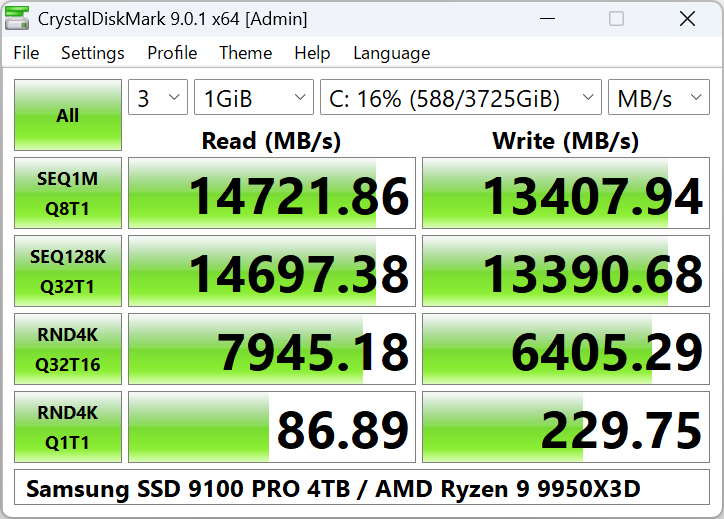
メインウィンドウ:実行回数、テストサイズ、ドライブ、All/個別テストボタン。
テスト設定
設定(「設定」や歯車アイコンなど)からブロックサイズ、キュー、スレッドを変更できます。これらはドライブへの負荷の掛け方に影響し、他ツールや実ワークロードとの比較に役立ちます。
テスト単位
結果は次の単位で表示できます:
- MB/s – メガバイト/秒(1 MB/s = 1,000,000 バイト/秒)
- GB/s – ギガバイト/秒
- IOPS – 1秒あたりの I/O 操作数
- μs – 平均レイテンシ(マイクロ秒)
CrystalDiskMark で使う単位
- • 1 GB = 1000 MB = 1000×1000 KB = 1000×1000×1000 B(10進)
- • 1 GiB = 1024 MiB = 1024×1024 KiB = 1024×1024×1024 B(2進)
テストプロファイル:Peak、Real World、Demo
CrystalDiskMark では複数の測定プロファイルを選べます。メニューやプロファイル選択から切り替えられます。
Peak(デフォルト)
最大スループット向け。MB/s が高くなりやすい設定(キュー深度大、シーケンシャルアクセスなど)を使用。ベストケースやカタログ値の比較に適しています。
Real World
より一般的な使用に近いワークロード(読み書き混合、ブロックサイズの違いなど)。数値は Peak より低くなりがちですが、日常利用での挙動を反映しやすくなります。
Demo
短いまたは簡略化した実行。デモや大まかな確認に便利。結果は Peak や Real World のフル実行と直接比較できません。
結果の見方
ベンチマーク終了後、列と行に数値が表示されます。各行が1つのテスト(例:シーケンシャル読み取り、ランダム 4K 書き込み)で、値は通常実行回数の平均(または表示設定により最終回)です。
- SEQ1M Q8T1 / SEQ1M Q1T1 – シーケンシャル 1 MiB ブロック、キュー8 スレッド1 および キュー1 スレッド1。一般的な「見出し」用シーケンシャル速度。
- RND4K Q32T1 / RND4K Q1T1 – ランダム 4 KiB、キュー32 および キュー1。OS やアプリの応答性に重要。
- Mix – 読み書き混合ワークロード。実運用に近い比較に有用。
結果はプログラムのメニューからクリップボードにコピーしたり画像として保存したりできます。共有や記録にご利用ください。
結果の実践的な解釈
シーケンシャル数値が高い(例:3000 MB/s 以上)と、大きなファイルの転送が速いことを意味します。動画編集、ゲームインストール、大容量バックアップに向いています。ランダム 4K が高いと Windows やアプリの起動が軽快になります。一方が高く一方が低い場合は、ドライブが特定のワークロード向けに最適化されている可能性があります。2台のドライブを比較するときは、必ず同じ CrystalDiskMark の設定(テストサイズ、実行回数、プロファイル)と、できれば同じメジャーバージョンを使ってください。
ヒントとベストプラクティス
- 重いアプリを閉じる – 他のディスクアクセスで結果が下がったりばらついたりします。テスト中はブラウザ、ダウンロード、バックアップツールを終了してください。
- 比較時は同じ設定で – 2台のドライブを比較するときは、同じテストサイズ・実行回数・プロファイル(例:Peak、1 GiB、5回)を使ってください。
- SSD の消耗 – ベンチマークは大量の書き込みを行います。耐久性が気になる場合は SSD で連続実行しすぎないでください。たまの実行なら問題ありません。
- ネットワークドライブ – 標準ユーザー(UAC いいえ)で実行し、管理者として実行しないでください。ネットワークドライブが表示されます。よくある質問を参照。